macOS Votre appareil
Application native pour Mac, disponible sur le Mac App Store.

Vous souhaitez évaluer Rocket.Chat ? Utilisez la version Starter sur votre propre infrastructure. Testerla version Starter →
Vous souhaitez évaluer Rocket.Chat ? Utilisez la version Starter sur votre propre infrastructure. Testerla version Starter →
Rocket.Chat pour Windows, macOS, Linux, iOS et Android. Chaque application établit une connexion directe avec le serveur de votre entreprise.
Vous avez besoin de l'adresse de votre espace de travail. Votre organisation dispose de son propre serveur Rocket.Chat. Demandez cette adresse à l'administrateur de votre espace de travail ou consultez votre e-mail d'invitation.
https://chat.your-organization.orgLes organisations les plus exigeantes du monde entier leur font confiance











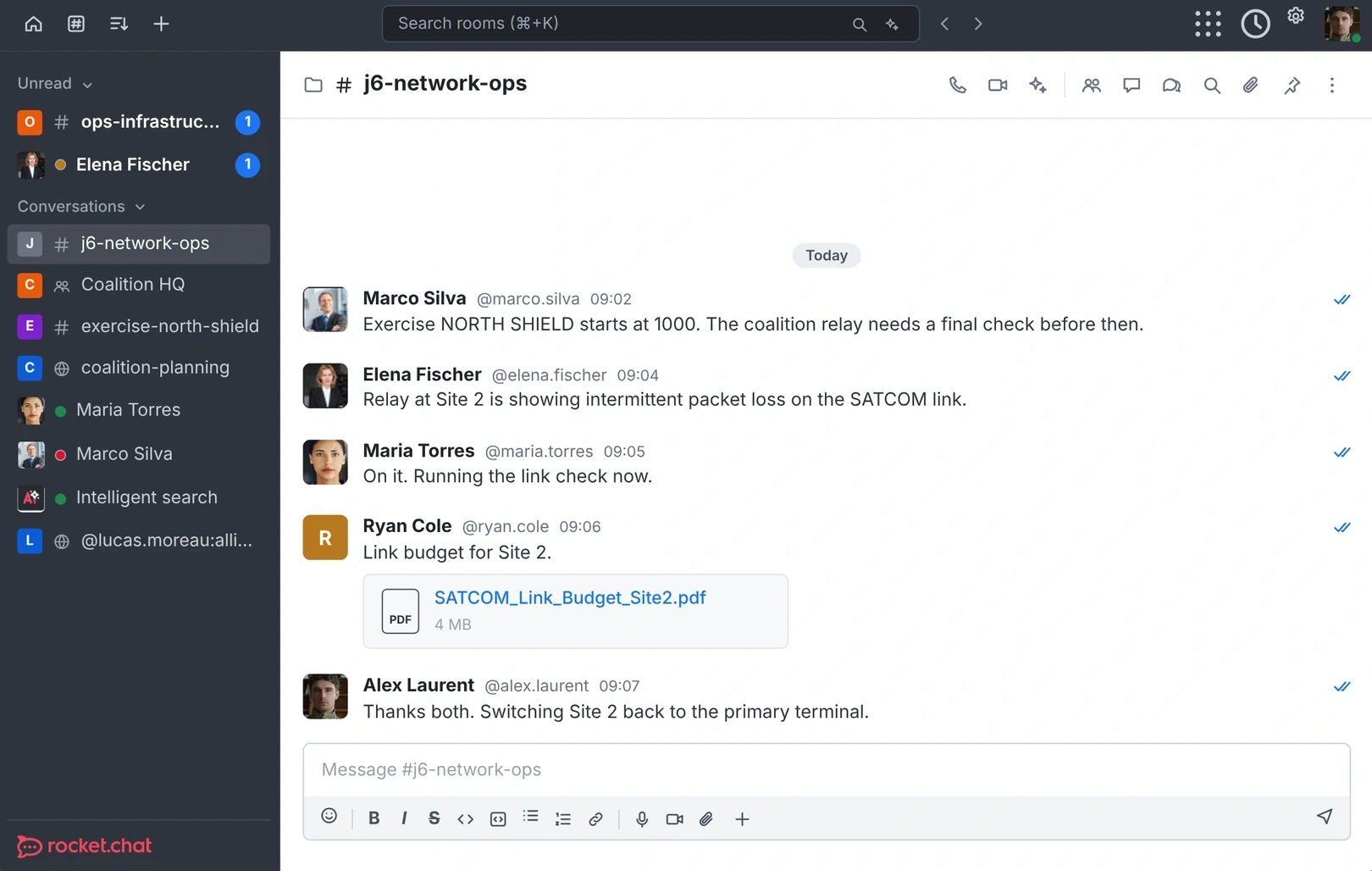
Des applications natives, qui disposent toutes des mêmes canaux, fils de discussion et appels.
Application native pour Mac, disponible sur le Mac App Store.
Intégré à Windows, avec un programme d'installation pour chaque utilisateur ou pour l'ensemble de l'ordinateur.
Via le Snap Store ou sous forme de fichier DEB, RPM ou AppImage.
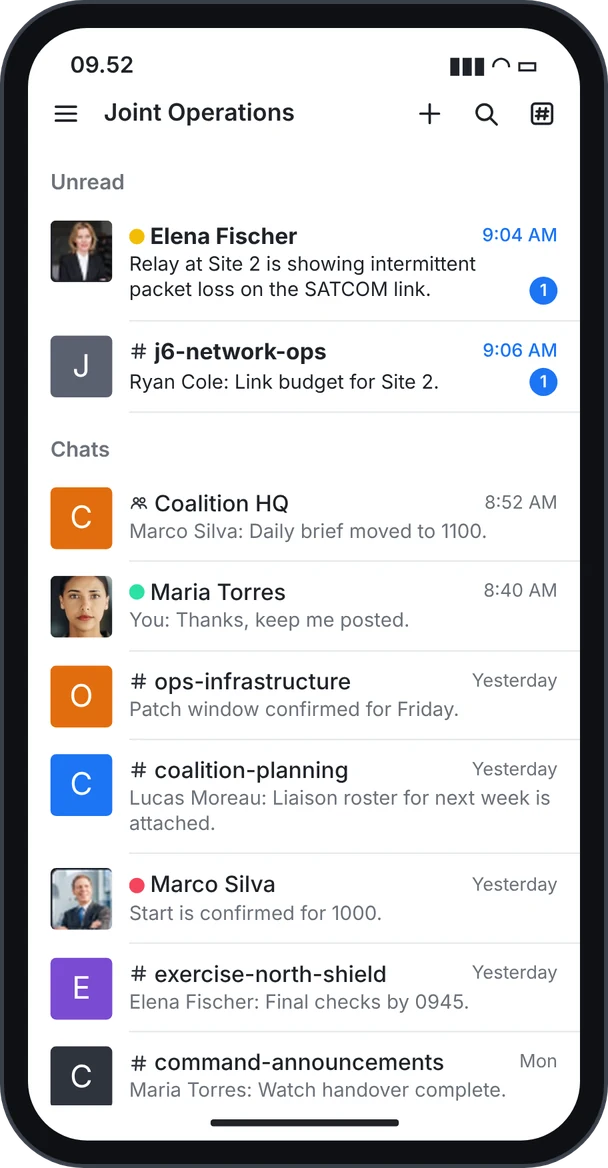
Messages, appels et notifications – où que vous soyez.
Tout votre espace de travail dans votre poche.
Êtes-vous sur votre ordinateur ? Scannez le code avec l'appareil photo de votre smartphone pour télécharger l'application.
Sélectionnez votre appareil ci-dessus. Les appareils de bureau et mobiles fonctionnent en parallèle sous le même compte.
Saisissez l'adresse indiquée dans votre e-mail d'administrateur ou d'invitation.
https://chat.your-organization.orgUtilisez le compte créé par votre organisation, y compris la fonction d'authentification unique (Single Sign-On), si celle-ci est activée.
Déployez l'application de bureau à l'aide des outils que vous utilisez déjà et définissez son comportement sur chaque ordinateur.
Accès immédiat. Pas de discours de vente.